研修の中身

読み終えると、お使いの製品に合わせてどの編を組み合わせるか、1回の研修で何を持ち帰るかが分かります。

組み方

最初の60分は全員が共通編を受け、そのあと、お使いの製品の編に進みます。受講者は全員、事前に設計シートへ実際の業務を1つ書き、研修の中でその業務をAIに任せる形まで作ります。1つの製品だけでも、複数の製品を組み合わせても実施できます。

Program

4つの編

共

共通編(最初の60分・全員)

対象:生成AIを業務で使うすべての受講者

  • 生成AIで変わる仕事の形(下書き・照合・要約・問い合わせ対応)
  • 社内ルールと情報の扱い(入力してよい情報、出力の確かめ方、著作権)
  • 指示の書き方の基本(目的・材料・形式・確認)
  • AIに任せる工程と、人が確かめる所の決め方
演習設計シートに書いた自分の業務を、AIに任せる工程と人が確かめる所に分けます。
持ち帰るもの記入済みの設計シート、社内ルールの確認表
受講の前提特にありません。

Microsoft 365 Copilot 編

対象:Microsoft 365 をお使いの会社

  • Copilot Chat と Microsoft 365 Copilot の違い(ライセンス・参照できる範囲)
  • Word・Excel・Outlook・Teams での実務(下書き・要約・会議の記録)と、Copilot Cowork の使いどころ
  • Copilot エージェント(Agent Builder)で、社内の規程・手順書に答える仕組みを作る
  • Copilot Studio と Power Automate で、申請の受付 → 人の承認 → 通知をつなぐ
  • 導入前の点検(SharePoint の権限、過剰共有、ライセンスと利用枠)
演習社内の手続きの問い合わせに答えるエージェントと、申請を受け付けて承認・通知まで進めるフローを作ります。
持ち帰るもの作ったエージェントとフロー、業務とデータの設計、テスト結果、社内公開の前に管理者へ確かめる項目
受講の前提対象製品の契約と、作成の権限。演習は演習用の環境で行います。

Claude Code 編

対象:文書・Excel の業務が多い部署、情報システム

  • セットアップとログイン(Windows・Mac)
  • 安全な設定(権限、読み取りだけで始める、管理者の設定の強制、フック)
  • 文章で指示して、業務の道具を作る(Excel・文書の読み取り、整形、下書き)
  • 社内展開とコスト管理(Team・Enterprise・API の違い、利用額の見方)
  • モデルの選び方(Opus 5.5・Sonnet 5.5・Haiku 5.5)
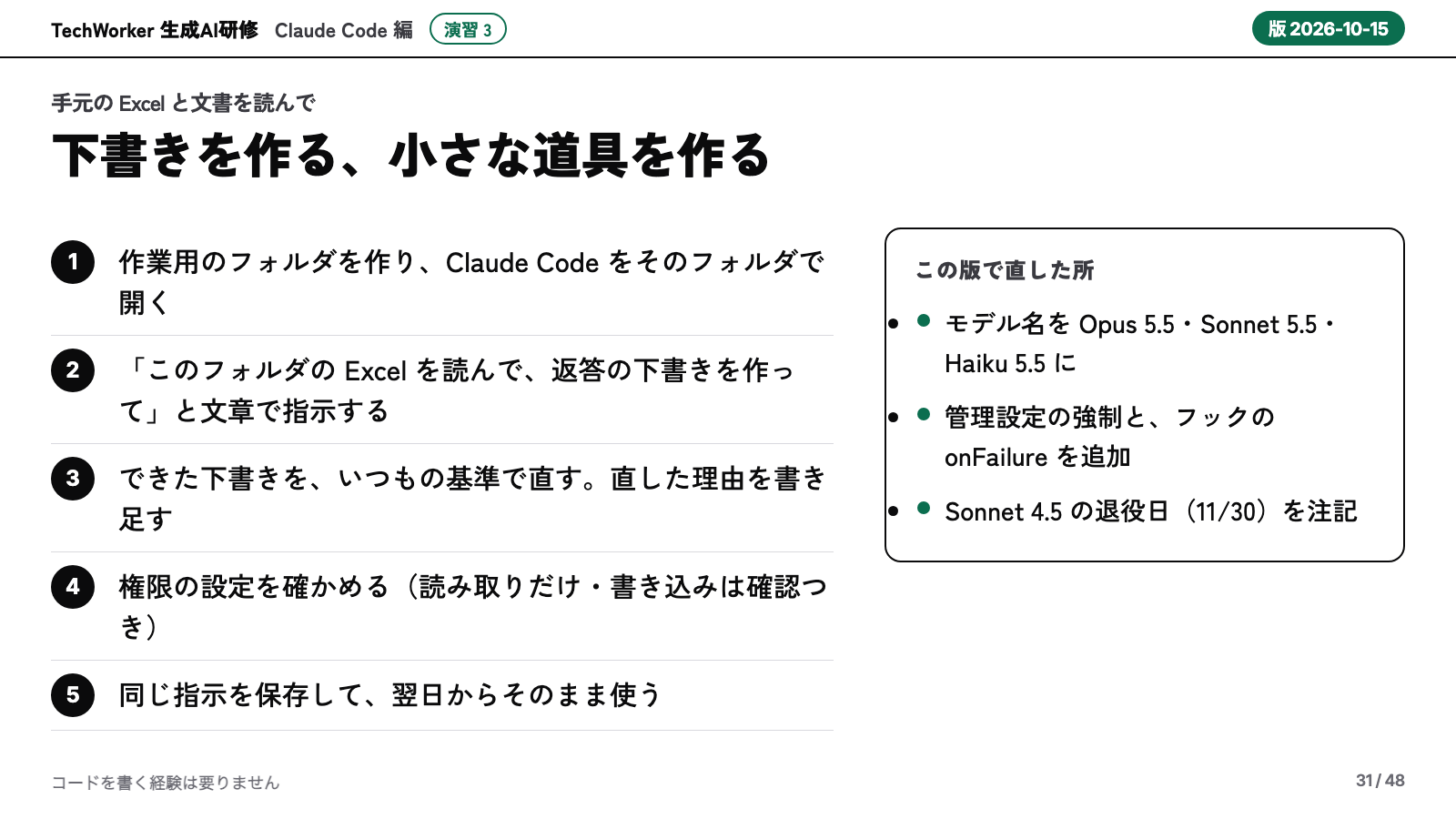
演習手元の Excel と文書を読んで下書きを作る小さな道具を作り、同じ指示を保存して翌日から使います。
持ち帰るもの動く道具1つと、その指示文、権限の設定表
受講の前提Claude の法人契約(Team・Enterprise)か API キー。コードを書く経験は要りません。

Gemini 編(Google Workspace)

対象:Google Workspace をお使いの会社

  • Gemini in Workspace(Docs・Gmail・Meet・Drive)での実務
  • ノートブック(NotebookLM)で、資料を根拠に答えさせる
  • スキル(旧 Gems)で、自分用の定型の指示を作る
  • Workspace Studio の自動化(カスタムスターター・外部連携)
  • Meet の議事録と、会議後の次のステップ
演習会議の記録から次の手順と担当の下書きを作り、資料を根拠に答えるノートブックを作ります。
持ち帰るものノートブックとスキル、自動化の設定
受講の前提Google Workspace の Business・Enterprise で Gemini が有効なこと。

教材 版 2026-10-15 全編を毎週金曜に見直し、直した所を更新履歴に残します。

Format

実施の形

形式講義+操作演習。オンライン、訪問、その組み合わせのいずれでも実施します。
時間共通編(60分)に、製品の編を組み合わせます。1製品なら半日〜1日、複数の製品や部署を分ける場合は回を分けるのが目安です。
人数操作演習のため、講師が一人ひとりの画面を見られる人数で回を分けます。人数が多い場合は複数回に分けます。
講師代表の古野が務めます。
費用受講者の人数、日数・回数、扱う製品と演習の範囲、教材の準備で決まります。打ち合わせで、範囲・日数・費用をまとめてご提案します。
助成金人材開発支援助成金(事業展開等リスキリング支援コース)は、業務に即した訓練が対象です。確認する点は打ち合わせでお伝えします。
Samples

教材の見本

教材の実際のページです(2026年10月15日版)。全ページは資料セットの「教材の見本」でご覧いただけます。
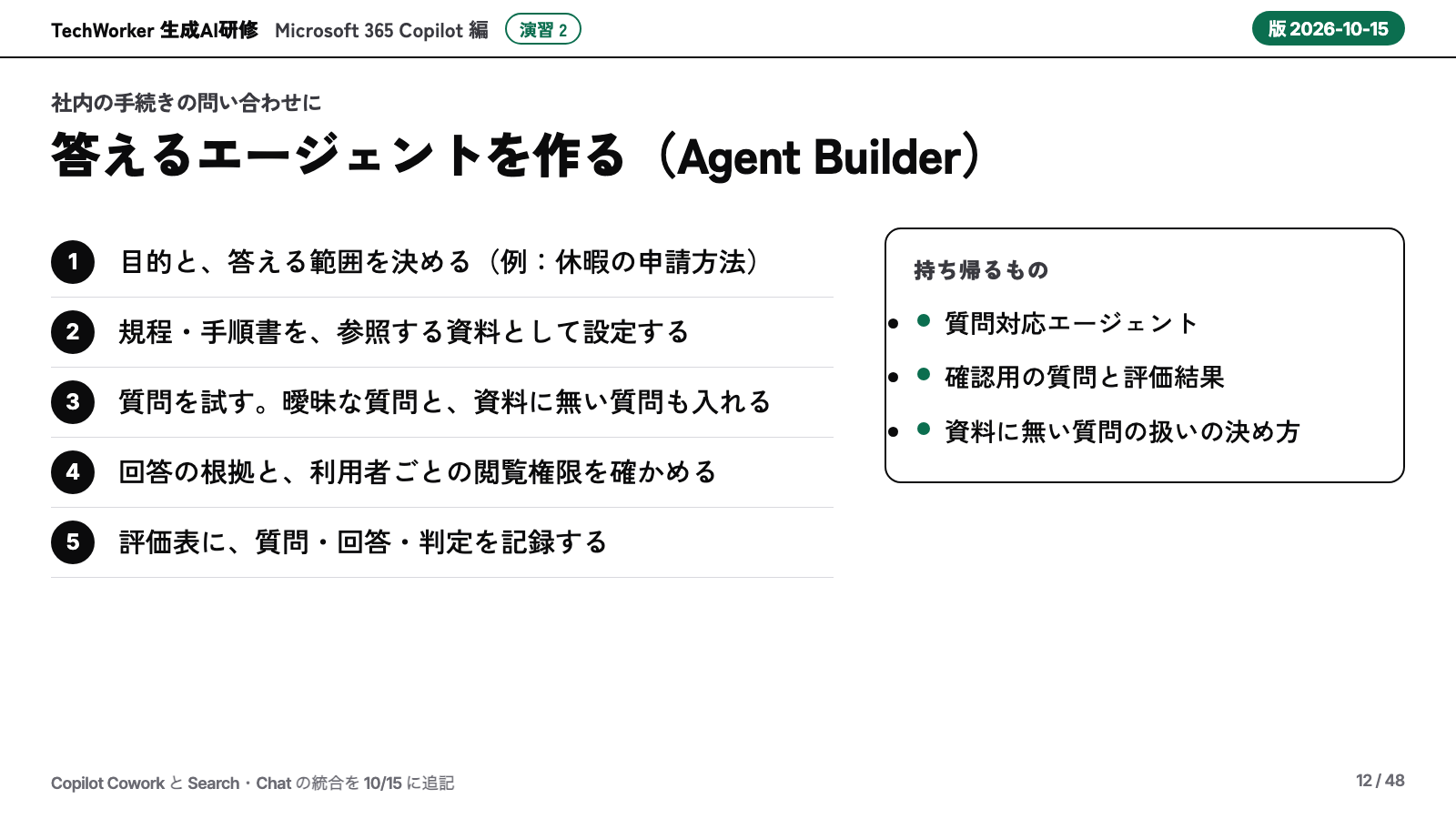
教材のページ。手順5つと持ち帰るもの

演習のページ(Copilot 編)

社内の手続きの問い合わせに答えるエージェントを作る
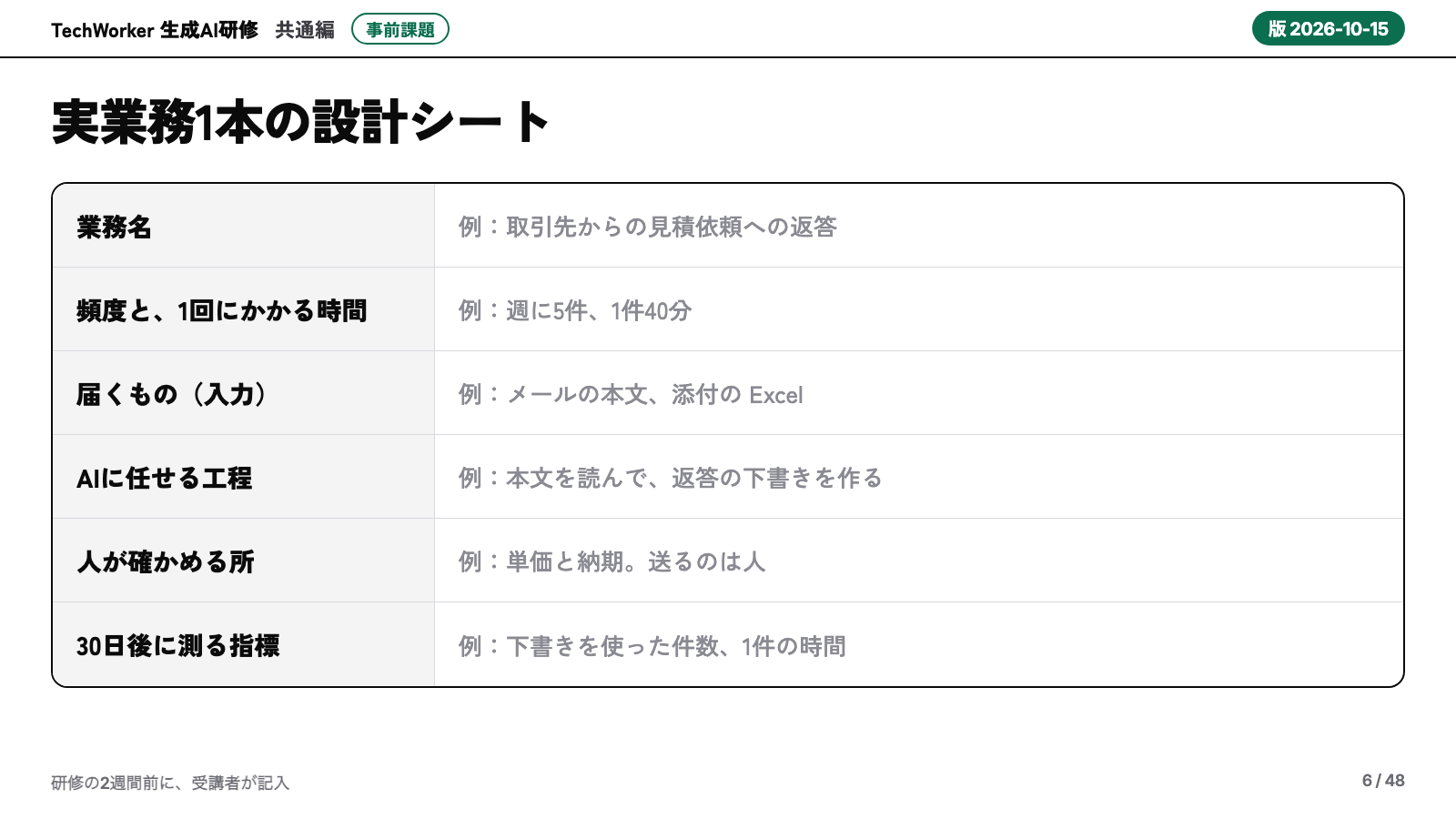
設計シート。業務名・頻度・入力・AIに任せる工程・人が確かめる所・30日後に測る指標

実業務1本の設計シート(共通編)

研修の2週間前に、受講者が記入
教材のページ。手順5つと、この版で直した所

演習のページ(Claude Code 編)

手元の Excel と文書を読んで下書きを作る道具を作る
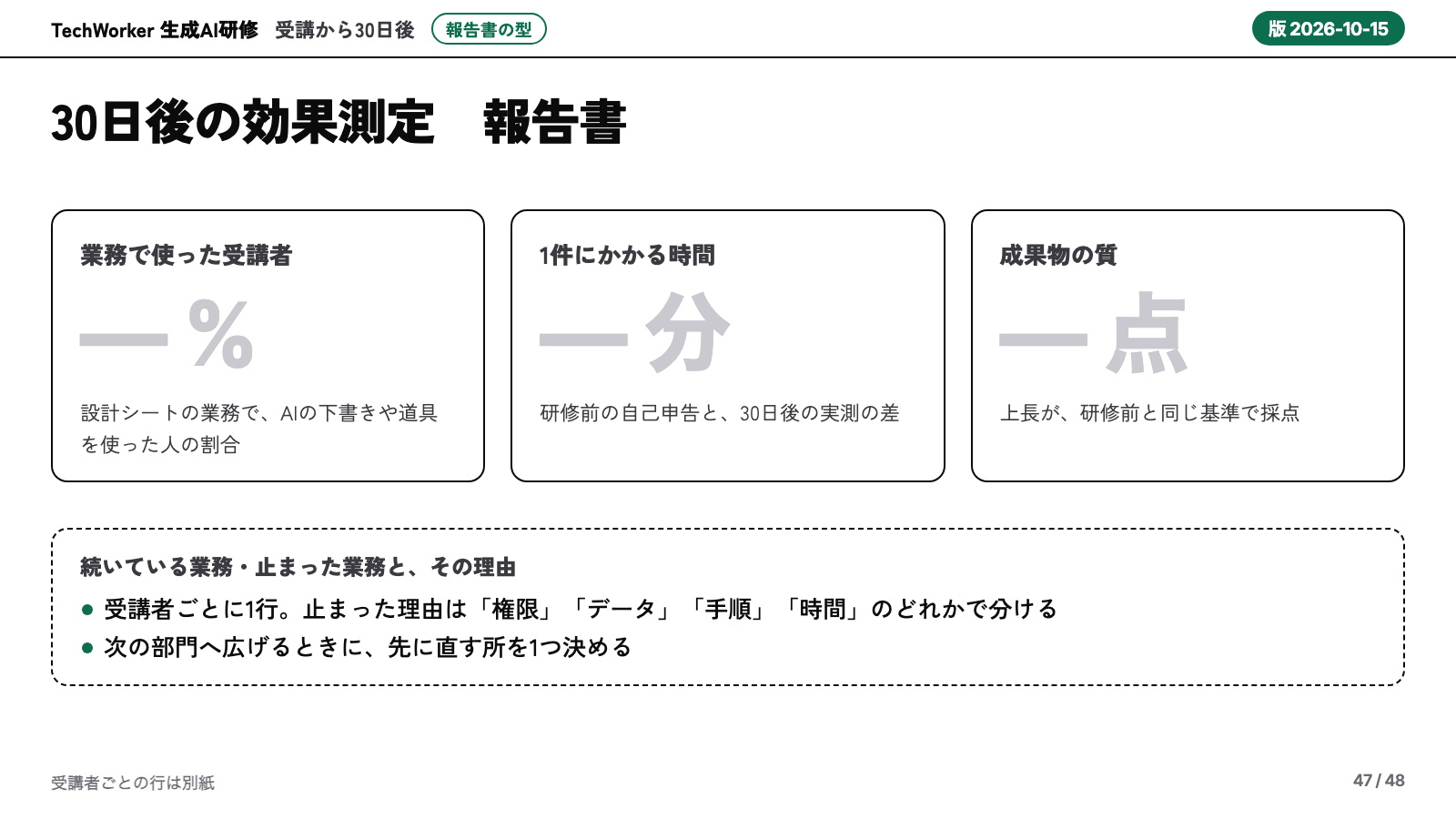
報告書の型。業務で使った受講者の割合・1件にかかる時間・成果物の質

30日後の効果測定 報告書の型

受講者ごとに測る3つの数字
Before

受講前の確認

  • 製品の契約・ライセンス・利用枠Microsoft 365 Copilot、Copilot Studio、Power Automate、Claude(Team・Enterprise・API)、Google Workspace のうち、使う製品の契約と、演習に必要な利用条件を確かめます。
  • 作成の環境と管理者の協力エージェントやフロー、道具を作るための権限と、社内のデータ接続のルール・公開の制限を確かめます。
  • 演習データと接続先演習はサンプルデータを基本にします。実データを使う場合は、誰の権限で読み取り・登録を行うかを決めます。
  • 受講者の端末と経験PC・ブラウザ・ネットワークを確かめ、業務の知識と製品の経験に合わせて、説明と演習の配分を調整します。

研修の内容・費用のご相談は無料です。折り返し、30分の打ち合わせ(オンライン)の日程をご連絡します。資料は、その場でお渡しします。